Posts

Disk Quota Management

Image
This feature use Disk limit for other user. Note :- Only use for Standard User. Step - 1  Open My Computer. Step - 2  Select Volume. Step - 3  Right Click On Volume. Step - 4  Click On Properties. Step - 5  Select Quota. Step - 6  Click Show Quota Settings. Step - 7  Click                Enable quota management.                Deny disk space to users                   exceeding quota limit.                           Step - 8  Click Limit disk space to                 Give value -  20 GB                Step - 9  Click Quota Entries... Step -10  Click Quota Step - 11 Click New Quota Entry... Step - 12  Click Advanced......
Parental Controls

Image
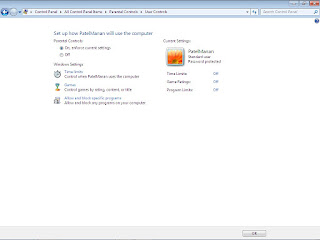
This feature use for block user, game etc. Note : Only use for Standard user.              user must password protected. Step - 1  Go to Control panel. Step - 2  Click on Parental Controls. Step - 3  Click User. Step - 4  Click On.                Show Windows Settings.

Set Password Policy.

Image
Step - 1  Go to Control Panel. Step - 2  Open Administrative tools. Step - 3  Open Local Security Policy. Step - 4  Click Account Policies. Step - 5  Open Password Policy.          (6 Type Of Policy).     1. Enforce password history              This security setting determines the number of unique new passwords that have to be associated with a user account before an old password can be reused. The value must be between 0 and 24 passwords. This policy enables administrators to enhance security by ensuring that old passwords are not reused continually.     2. Maximum password age              This security setting determines the period of time (in days) that a password can be used before the system requires the user to change it. You can set passwords to expire after a number of day...

Show All Information P.C.

Image
Step - 1  Press Window Key + R. Step - 2  Type msinfo32.       Step - 3  Click ok.  Show System Information

Basic commands windows 7

Image
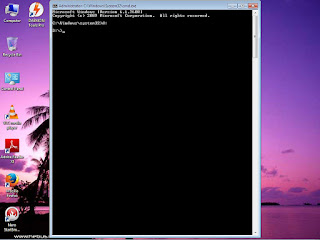
Step 1 Open cmd. C:\Windows\system32> Time  -  show time/change Date   -  shoe date/change Systeminfo - show all p.c. information Dir  -  show all file & folder Md folder name  -  create folder Rd folder name - delete folder Copy con filename.txt  -  create file Type filename.txt  -  show file Call filename.txt  -  open file Del filename.txt  -  delete file Cd foldername  -  change folder Cd ..  -  exit from folder Color L  -  change color Cls  -  clear screen D: -  change Drive E: -  change drive E

Block Web Site In Your Computer.

Image
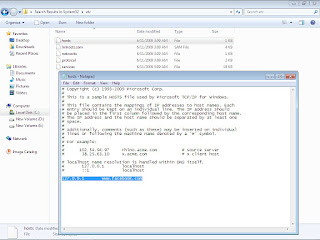
Step-1  Open My Computer. Step-2  Open System Drive (c:). Step-3  Open Windows Folder. Step-4  Open System32 Folder. Step-5  Open Etc Folder. Step-6  Open hosts file in notepad.                             End of the page and type    127.0.0.1     www.facebook.com                              (site name) Step-7  Save File.

Remove all Shortcut Virus.

Image
Step-1  Click Start Button. Step-2  Search Cmd. Step-3  Right Click on Cmd. Step-4  Click on Run as administrator. Step-5  Write d: ( d: Drive letter ). Step-6  Write Del *.ink Step-7  Write attrib  -s -r -h *.* /s /d /l